
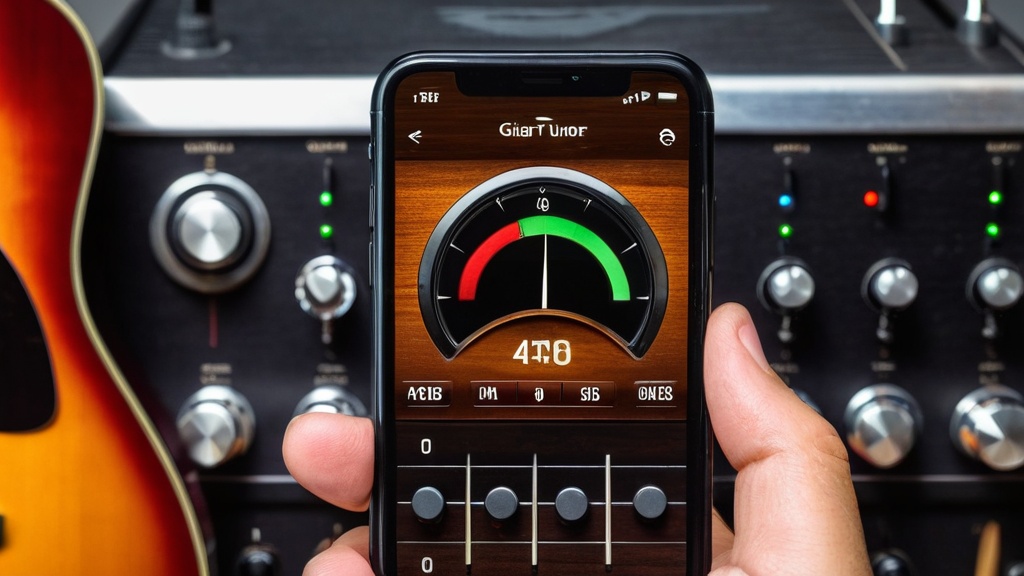

Kort antwoord: Met een gitaar stemmen app stem je je gitaar via de microfoon van je telefoon. Open de app, geef toestemming voor de microfoon, kies de standaardstemming E-A-D-G-B-E en sla de snaren één voor één aan. Draai aan de stemknop tot de wijzer in het midden staat, van de lage E-snaar naar de hoge e-snaar.
Wat is een gitaar tuner app?
Een gitaar tuner app, of kortweg stem-app, is een app waarmee je je gitaar stemt met je smartphone of tablet in plaats van met een los stemapparaat. Zuiver stemmen is een van de eerste dingen die je leert als je begint met gitaar leren spelen. De app vangt via de microfoon de toon op die je speelt, analyseert die en laat zien of de snaar te hoog, te laag of goed gestemd is. Zonder app kun je de stemming ook snel controleren met harmonics op fret 5 en 7.
Dat is handig als je onderweg bent of geen extra apparatuur wilt meenemen. De meeste apps zijn gebruiksvriendelijk en kennen verschillende stemmingen, zoals de standaardstemming, drop D en andere alternatieve stemmingen. Sommige hebben ook extra functies, zoals een metronoom, een akkoordenbibliotheek en lesmateriaal.
Samenvatting
- Een gitaar tuner app stemt je gitaar via de microfoon van je smartphone of tablet
- Je downloadt hem gratis of betaald via de App Store of Google Play
- Stel de referentiefrequentie (meestal 440 Hz) en de juiste stemming in, zoals standaard E-A-D-G-B-E
- Sla de snaren één voor één aan en draai tot de wijzer in het midden staat
- Stem in een stille ruimte en controleer je stemming voor elke oefensessie
- Werkt de app niet goed, controleer dan de microfoon, de instellingen en updates
- Alternatieven zijn een stemapparaat, een clip-on tuner, online tuners en referentietonen
Gitaar stemmen app kiezen: waar let je op?
Kies een stem-app die zuiver meet waar jij speelt, een chromatische modus heeft en de stemmingen kent die je gebruikt. In deze tabel zie je waar je op let:
| Kenmerk | Waarom het telt | Waar je op let |
|---|---|---|
| Microfoon of clip-on | Een app luistert via de microfoon en hoort dus ook achtergrondgeluid. Een clip-on tuner meet de trillingen van de gitaar zelf. | Stem je vooral thuis in een stille kamer, dan volstaat een app. Speel je vaak met anderen of op een podium, neem dan ook een clip-on tuner. |
| Chromatische modus | In de chromatische modus toont de app elke noot die je speelt, niet alleen de zes noten van de standaardstemming. | Handig voor alternatieve stemmingen en voor andere instrumenten. |
| Alternatieve stemmingen | Voor drop D, open G of een halve toon lager moet de app weten welke noot elke snaar krijgt. | Kijk of de app vaste stemmingen heeft en of je zelf stemmingen kunt opslaan. |
| Referentiefrequentie | De standaard is A = 440 Hz, maar een band of piano zit soms net iets anders. | Kies een app waarin je de referentie zelf kunt aanpassen. |
| Instrumentkeuze | Een basgitaar of ukelele heeft andere snaren en noten dan een gitaar. | Aparte modi voor akoestische, elektrische en basgitaar zijn handig. |
| Duidelijke weergave | Je wilt in één oogopslag zien of je te hoog of te laag zit. | Een wijzer of kleur voor de middenstand, en het liefst een weergave in cents. |
| Advertenties en kosten | Veel apps zijn gratis met advertenties of hebben betaalde extra’s. | Probeer eerst de gratis versie en betaal alleen voor functies die je echt gebruikt. |
Een app die zelf herkent welke snaar je aanslaat, is fijn als je net begint. Wil je liever zelf kiezen, zoek dan een app waarin je de snaar met de hand selecteert.
Een gitaar tuner app downloaden
Open de app store op je smartphone of tablet: Google Play voor Android of de App Store voor iOS. Zoek op “gitaar tuner” of “guitar tuner” en bekijk de beoordelingen en recensies van andere gebruikers voordat je kiest. Je vindt zowel gratis als betaalde apps, en veel gratis apps bieden extra functies via in-app aankopen.
Bekende keuzes zijn onder andere GuitarTuna, Cleartune en Pano Tuner. Zoek je een app die ook akkoorden en lessen bevat, kijk dan bij de beste apps om gitaar te leren spelen.
Na de installatie open je de app. Veel apps hebben een korte introductie die de basisfuncties uitlegt. Zorg dat je apparaat voldoende batterij heeft en installeer updates, zodat je de nieuwste functies en verbeteringen hebt.
De app openen en instellen
De meeste apps hebben een duidelijke knop om te beginnen met stemmen. Controleer eerst de instellingen. Geef de app toestemming om de microfoon te gebruiken, kies de juiste stemmingsmodus en pas eventueel de gevoeligheid van de microfoon aan.
Een belangrijke instelling is de referentiefrequentie. Die staat meestal op 440 Hz: de frequentie van de A boven de centrale C. Dit is de gangbare standaard. Speel je met muzikanten die een andere referentie gebruiken, dan pas je deze waarde aan zodat jullie samen zuiver klinken.
Kies daarna de stemming: standaard (E-A-D-G-B-E), drop D (D-A-D-G-B-E) of een andere stemming die je gebruikt. Sommige apps hebben aparte instellingen voor akoestische gitaar, elektrische gitaar en basgitaar. Zorg ook dat je snaren goed zijn opgezet en in goede staat zijn, want oude of slecht gemonteerde snaren blijven moeilijk op toon. Wissel je vaak tussen gitaren of stemmingen, sla je instellingen dan op als favoriet, zodat je snel kunt schakelen. Twijfel je of je snaren nog goed zijn, lees dan hoe vaak je gitaarsnaren moet vervangen.
Stap voor stap stemmen met de app
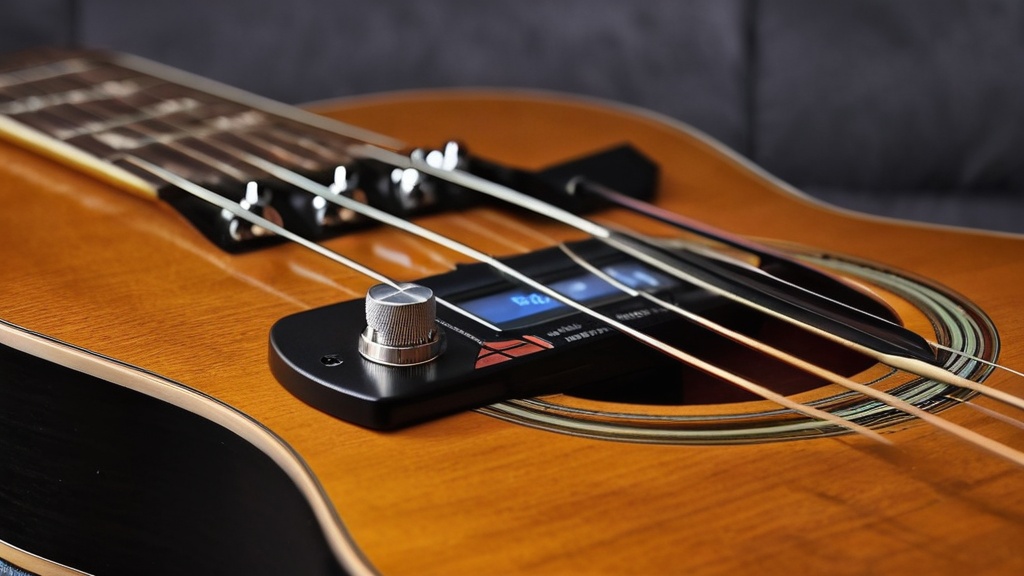
- Zoek een rustige plek en houd je telefoon dicht bij de gitaar, bij een akoestische gitaar vlak bij het klankgat.
- Sla de lage E-snaar (de dikste snaar) aan en laat hem uitklinken.
- Kijk naar de wijzer of de kleur. Meestal betekent links of rood te laag, rechts te hoog en midden of groen goed.
- Draai aan de stemknop tot de wijzer in het midden staat. Stem bij voorkeur omhoog naar de toon toe: zit je te hoog, draai dan eerst iets onder de toon en daarna weer omhoog.
- Herhaal dit voor de A-, D-, G-, B- en hoge e-snaar.
- Loop alle snaren nog een keer na. Als je een snaar bijstelt, verandert de spanning op de hals en kunnen de andere snaren iets verschuiven.
In de standaardstemming horen bij de snaren deze noten en frequenties (bij een referentie van 440 Hz):
| Snaar | Noot | Frequentie |
|---|---|---|
| 6 (dikste) | E2 | 82,41 Hz |
| 5 | A2 | 110,00 Hz |
| 4 | D3 | 146,83 Hz |
| 3 | G3 | 196,00 Hz |
| 2 | B3 | 246,94 Hz |
| 1 (dunste) | E4 | 329,63 Hz |
In veel apps kun je ook een specifieke snaar selecteren, zodat je gericht aan één snaar werkt. Let tijdens het stemmen op hoe elke snaar klinkt als hij goed staat. Zo train je ook je gehoor voor toonhoogte.
Akkoorden controleren met de app
Naast losse snaren kun je ook controleren of een akkoord goed klinkt. Sommige tuners en apps hebben een polyfone modus: je slaat alle snaren tegelijk aan en ziet direct welke snaar afwijkt. Die snaar stel je daarna los bij.
Heeft je app die functie niet, speel dan na het stemmen een eenvoudig akkoord, zoals E (022100) of G (320003), en luister of het zuiver klinkt. Klinkt een akkoord vals terwijl de losse snaren kloppen, druk dan niet te hard: met te veel druk trek je een snaar hoger. Blijft het vals, dan kan de afstelling van je gitaar de oorzaak zijn. Wanneer een afstelbeurt nodig is en wat daarbij gebeurt, lees je in hoe vaak je een gitaar moet laten afstellen.
Tips voor nauwkeurig stemmen
- Stem in een stille ruimte. Achtergrondgeluid stoort de microfoon en geeft onnauwkeurige resultaten.
- Stem voor elke oefensessie of elk optreden. Veranderingen in temperatuur en luchtvochtigheid werken op het hout en de snaarspanning; lees ook hoe je je gitaar onderhoudt in de winter.
- Begin bij de laagste snaar en werk naar boven. Loop daarna alles nog een keer na.
- Speel na het stemmen een paar noten of een akkoord om te controleren of de stemming klopt.
- Nieuwe snaren rekken de eerste dagen nog uit en ontstemmen sneller. Stem ze vaker na; hoe je snaren goed opzet, lees je bij de tips voor het vervangen van gitaarsnaren.
- Controleer je stemming af en toe met een referentietoon, zoals een piano of een andere goed gestemde gitaar.
Raakt je gitaar steeds snel ontstemd, bekijk dan de tips over hoe je voorkomt dat je gitaar ontstemt.
Veelvoorkomende problemen en oplossingen
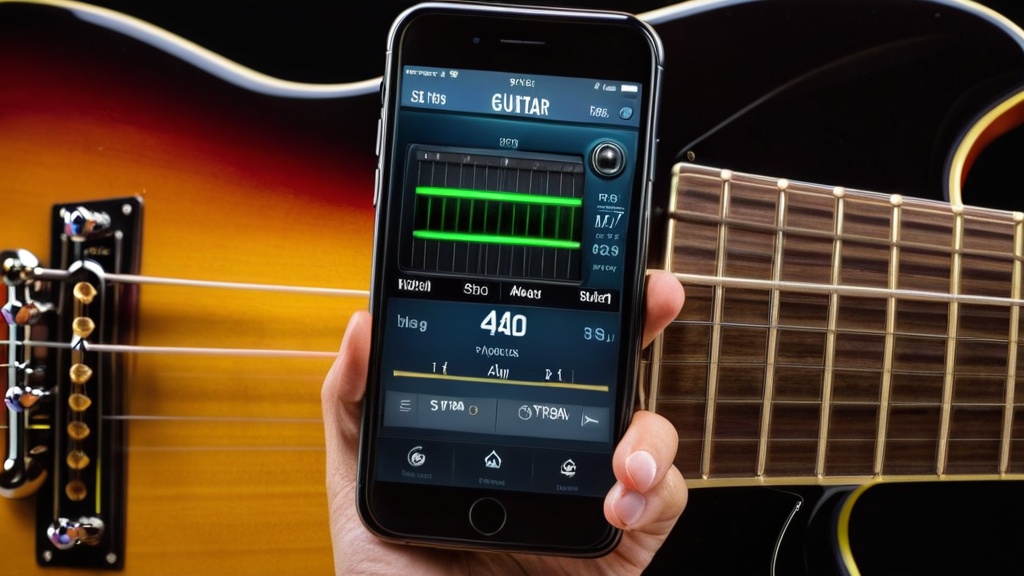
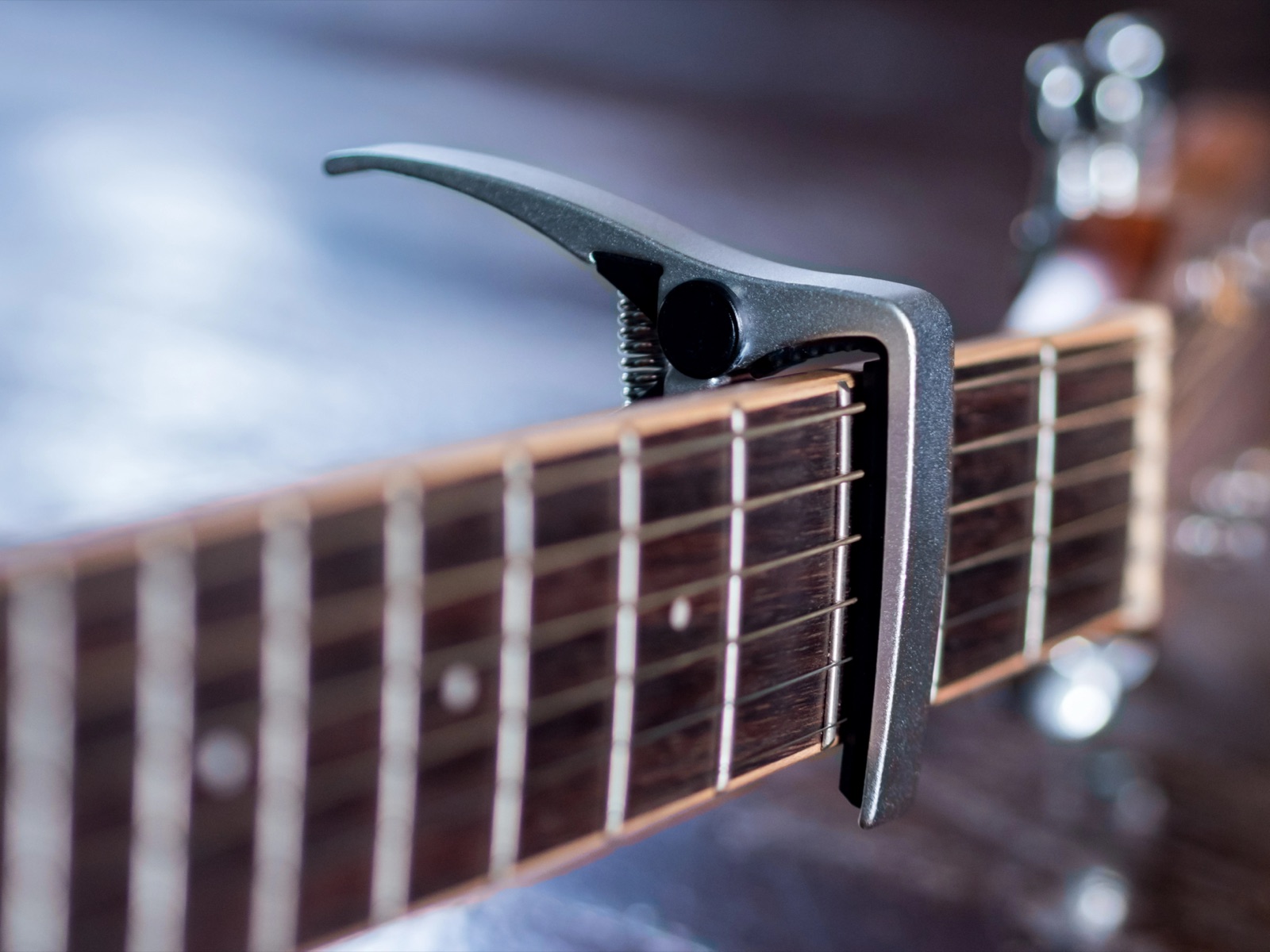
Een veelvoorkomend probleem is dat de app de toon slecht herkent, vooral in een lawaaierige omgeving. Stem dan in een rustigere ruimte of gebruik een clip-on tuner: die meet de trillingen van de gitaar in plaats van het geluid via een microfoon. Meer daarover lees je in de tips voor stemmen met een clip-on tuner.
Springt de wijzer heen en weer, sla de snaar dan iets zachter aan, laat hem uitklinken en demp de andere snaren. Reageert de app niet op bepaalde snaren of zit er vertraging tussen het aanslaan en de feedback, controleer dan de instellingen en de toestemming voor de microfoon. Helpt dat niet, start de app opnieuw op, installeer updates of installeer de app opnieuw. Klopt de stemming niet met andere instrumenten, controleer dan of de referentie op 440 Hz staat.
Alternatieven voor een gitaar tuner app
Een fysiek stemapparaat is vaak nauwkeuriger dan een app, vooral in lawaaierige omgevingen. Zo’n apparaat is klein en makkelijk mee te nemen naar repetities en optredens. Hoe je daarmee werkt, lees je in het artikel over gitaar stemmen met een stemapparaat.
Daarnaast zijn er online tuners die je in je webbrowser gebruikt, handig als je geen app wilt downloaden. Je kunt ook stemmen met referentietonen van een piano of een andere goed gestemde gitaar, al vraagt dat wat ervaring en een getraind gehoor. Speel je samen met anderen, stem dan samen, zodat jullie allemaal op dezelfde toonhoogte zitten. Kies de methode die het best bij jou en je situatie past.
Waarom regelmatig stemmen belangrijk is
Een goed gestemde gitaar klinkt beter en helpt je om je gehoor en techniek te ontwikkelen. Je hoort beter hoe akkoorden en noten samenklinken, en dat helpt bij leren spelen en componeren. Waarom dat juist voor beginners zo belangrijk is, lees je in waarom gitaar stemmen belangrijk is voor beginners.
Een tuner voorkomt bovendien dat je een snaar per ongeluk veel te hoog draait, waardoor hij kan breken. Met een goed gestemde gitaar haal je meer plezier uit elke oefensessie.
Ervaringen delen met andere gitaristen
Je ervaringen met een tuner app kunnen andere muzikanten helpen, bijvoorbeeld met tips over welke apps goed werken. Deel ze op sociale media, in forums of in de online community’s voor gitaristen. Feedback aan de makers van een app helpt bovendien bij toekomstige updates en verbeteringen.
Begin je net met gitaar? Lees dan ook hoe je begint met gitaar als absolute beginner en welke gitaar geschikt is in de beste gitaar om te leren spelen. Met die kennis en een goed gestemde gitaar leg je een stevige basis.
Veelgestelde vragen over gitaar tuner apps
Wat is een gitaar tuner app?
Een gitaar tuner app is een mobiele applicatie waarmee je de stemming van je gitaar controleert en aanpast. De app laat zien of elke snaar de juiste toonhoogte heeft.
Hoe werkt een gitaar tuner app?
De app vangt het geluid van een snaar op via de microfoon van je smartphone, analyseert de toonhoogte en geeft aan of de snaar te hoog, te laag of goed gestemd is. Je draait aan de stemknop tot de app aangeeft dat de juiste toon is bereikt.
Hoe gebruik je een gitaar tuner app?
Download en installeer de app, open hem en kies het type instrument (bijvoorbeeld akoestische gitaar, elektrische gitaar of basgitaar) en de stemming. Houd je smartphone dicht bij de gitaar en sla elke snaar afzonderlijk aan. De app toont de toonhoogte en geeft aan of de snaar goed gestemd is.
Zijn gitaar tuner apps nauwkeurig?
Over het algemeen zijn ze redelijk nauwkeurig, maar dat hangt af van de app, de microfoon van je smartphone en het omgevingsgeluid. Controleer de instelling van de referentiefrequentie en vergelijk af en toe met een fysieke tuner om zeker te zijn.
Waarom raakt mijn gitaar steeds ontstemd?
Nieuwe snaren rekken de eerste dagen nog uit, waardoor ze sneller zakken. Ook veranderingen in temperatuur en luchtvochtigheid en losse stemmechanieken spelen mee. Stem daarom voor elke sessie en loop de snaren na het stemmen nog een keer na.
Kun je met een tuner app ook in drop D of een andere stemming stemmen?
Ja, veel apps hebben vaste instellingen voor drop D (D-A-D-G-B-E) en open stemmingen. Heeft je app die niet, gebruik dan de chromatische modus en stem elke snaar op de noot die je nodig hebt.
Welke gitaar stemmen app is het beste?
Er is niet één beste app. Kies een app met een chromatische modus, een instelbare referentie van 440 Hz en de stemmingen die je gebruikt. Bekende apps zijn onder andere GuitarTuna, Cleartune en Pano Tuner: probeer er een paar en kijk welke weergave jij het duidelijkst vindt.
Is een stem-app net zo goed als een stemapparaat?
In een stille ruimte stem je met een goede app zuiver genoeg om thuis te oefenen. In een lawaaierige omgeving werkt een clip-on tuner beter, omdat die de trillingen van de gitaar meet in plaats van het geluid.




Geef een reactie